Cara Mengatur Widget di Layar Utama iPhone
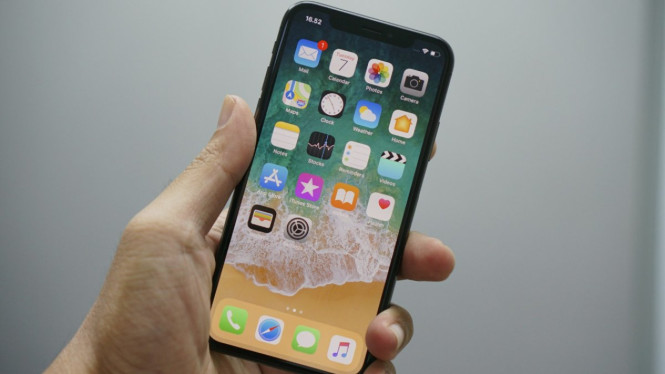
- Unsplash: Bagus Hernawan/ VIVA Mindset
Entertainment, VIVA Mindset – Widget di layar utama iPhone memungkinkan pengguna melihat informasi dari aplikasi tanpa harus membukanya terlebih dahulu. Melalui fitur ini, pengguna dapat menampilkan kalender, cuaca, pengingat, baterai, jam, dan berbagai widget lain langsung pada Home Screen. Cara mengatur widget di iPhone cukup mudah, yaitu dengan masuk ke mode edit layar utama, memilih widget yang diinginkan, menentukan ukuran, lalu menempatkannya pada posisi yang sesuai. Pengaturan widget juga dapat diubah kapan saja sesuai kebutuhan.

Apa Itu Widget di iPhone?
Widget adalah elemen pada layar utama yang menampilkan informasi singkat dari suatu aplikasi.

Berbeda dengan ikon aplikasi, widget dapat menampilkan data secara langsung sehingga pengguna tidak selalu perlu membuka aplikasi untuk melihat informasi tertentu.
Beberapa contoh widget yang umum digunakan adalah:

Kalender
Cuaca
Jam
Baterai
Pengingat
Catatan
Foto
Musik
Saham
Peta
Widget tersedia dalam berbagai ukuran sehingga dapat disesuaikan dengan tata letak layar utama.
Manfaat Menggunakan Widget
Widget membantu pengguna mengakses informasi lebih cepat.
Beberapa manfaatnya antara lain:
melihat jadwal pada kalender
memantau prakiraan cuaca
mengetahui persentase baterai perangkat
melihat daftar pengingat
mengakses kontrol musik
menampilkan foto favorit
mempermudah akses ke informasi yang sering digunakan
Dengan memilih widget yang sesuai, layar utama dapat menjadi lebih informatif.
Persiapan Sebelum Menambahkan Widget
Sebelum mengatur widget, lakukan beberapa langkah berikut.
Pastikan iPhone Sudah Aktif
Pastikan perangkat telah selesai dikonfigurasi dan dapat digunakan dengan normal.
Perbarui Sistem Operasi
Jika tersedia pembaruan perangkat lunak untuk model iPhone yang digunakan, lakukan pembaruan terlebih dahulu agar fitur yang tersedia tetap sesuai dengan versi sistem.
Tentukan Widget yang Dibutuhkan
Pilih widget berdasarkan kebutuhan sehari-hari.
Contohnya:
kalender untuk melihat jadwal
cuaca untuk informasi kondisi cuaca
baterai untuk memantau daya perangkat
pengingat untuk daftar tugas
Cara Menambahkan Widget di Layar Utama iPhone
1. Masuk ke Mode Edit
Tekan dan tahan area kosong pada layar utama hingga ikon aplikasi mulai bergerak.
Mode ini digunakan untuk mengubah susunan ikon maupun menambahkan widget.
2. Pilih Tombol Tambah
Ketuk tombol tambah widget yang tersedia pada layar.