Cara Mengatur Widget di Layar Utama iPhone
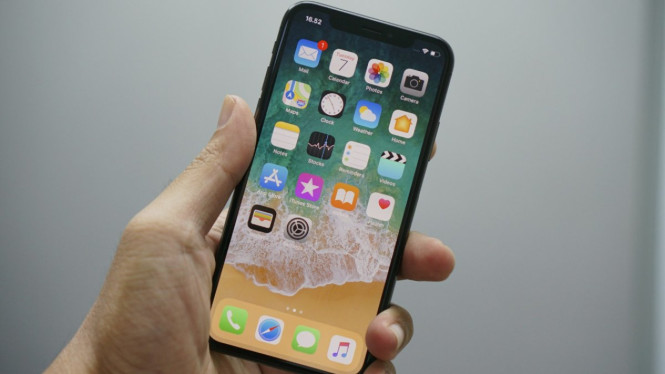
- Unsplash: Bagus Hernawan/ VIVA Mindset

Daftar widget dari aplikasi yang mendukung akan ditampilkan.

3. Pilih Widget
Gulir daftar aplikasi kemudian pilih widget yang ingin digunakan.

Setiap aplikasi dapat menyediakan satu atau beberapa jenis widget.
4. Tentukan Ukuran Widget

Umumnya tersedia beberapa pilihan ukuran, seperti:
kecil
sedang
besar
Pilih ukuran yang sesuai dengan ruang kosong pada layar utama.
5. Tambahkan Widget
Ketuk tombol untuk menambahkan widget.
Widget akan muncul pada layar utama.
6. Atur Posisi Widget
Tekan dan tahan widget, kemudian geser ke lokasi yang diinginkan.
Tempatkan widget agar mudah dijangkau tanpa mengganggu susunan aplikasi lainnya.
7. Selesaikan Pengaturan
Setelah posisi widget sesuai, keluar dari mode edit untuk menyimpan perubahan.
Widget kini siap digunakan pada layar utama.
Cara Memindahkan dan Menghapus Widget
Selain menambahkan widget, pengguna juga dapat mengubah susunannya.
Memindahkan Widget
Langkah umum:
tekan dan tahan widget
geser ke posisi baru
lepaskan setelah berada pada lokasi yang diinginkan
Menghapus Widget
Jika widget tidak lagi diperlukan:
tekan dan tahan widget
pilih opsi untuk menghapus widget
konfirmasi tindakan tersebut
Menghapus widget dari layar utama tidak selalu berarti menghapus aplikasi yang terkait.
Tips Mengatur Widget agar Layar Tetap Rapi
Pilih Widget yang Sering Digunakan
Tambahkan widget yang benar-benar membantu aktivitas sehari-hari.
Hindari Terlalu Banyak Widget
Terlalu banyak widget dapat membuat layar utama terlihat penuh dan menyulitkan pencarian aplikasi.
Kelompokkan Widget Berdasarkan Fungsi
Contoh pengelompokan:
Produktivitas
Kalender
Pengingat
Catatan
Informasi
Cuaca
Jam
Baterai
Hiburan
Musik
Foto
Pengelompokan seperti ini membantu menjaga tampilan tetap teratur.
Sesuaikan Ukuran Widget
Gunakan ukuran kecil jika ruang layar terbatas dan pilih ukuran lebih besar untuk widget yang memerlukan tampilan informasi lebih banyak.
Tinjau Susunan Secara Berkala
Jika kebutuhan berubah, susunan widget juga dapat disesuaikan agar tetap nyaman digunakan.
Kesalahan yang Sering Dilakukan
Beberapa kesalahan berikut cukup sering terjadi saat mengatur widget.
menambahkan terlalu banyak widget
memilih ukuran widget yang terlalu besar
meletakkan widget sehingga menutupi akses ke aplikasi yang sering digunakan
tidak mengelompokkan widget berdasarkan fungsi
membiarkan widget yang sudah tidak diperlukan tetap berada di layar utama
tidak meninjau kembali susunan layar utama