Cara Mengatur Widget di Layar Utama iPhone
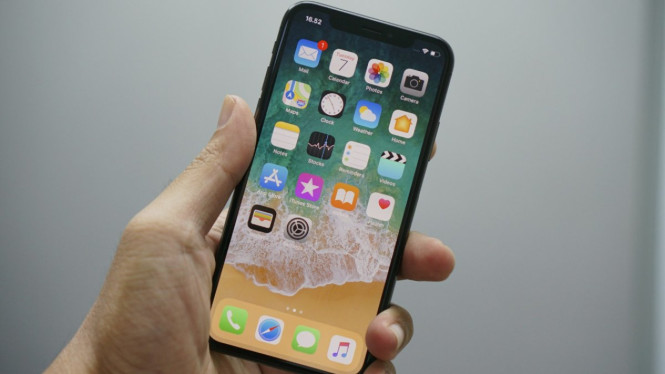
- Unsplash: Bagus Hernawan/ VIVA Mindset
Checklist Mengatur Widget iPhone

Gunakan daftar berikut setelah selesai mengatur widget.
Widget yang dibutuhkan telah dipilih.
Ukuran widget sudah sesuai.
Posisi widget mudah dijangkau.
Layar utama tetap rapi.
Widget yang tidak diperlukan telah dihapus.
Aplikasi penting tetap mudah diakses.
Informasi pada widget dapat terlihat dengan jelas.
Susunan layar telah diperiksa.
Perubahan telah disimpan.
Layar utama sesuai dengan kebutuhan penggunaan.

FAQ
Apa itu widget di iPhone?

Widget adalah elemen pada layar utama yang menampilkan informasi dari aplikasi tanpa harus membuka aplikasi tersebut.
Bagaimana cara menambahkan widget di layar utama?
Masuk ke mode edit layar utama, pilih tombol tambah widget, tentukan widget dan ukurannya, lalu letakkan pada posisi yang diinginkan.
Apakah ukuran widget dapat dipilih?
Ya. Banyak widget menyediakan beberapa pilihan ukuran yang dapat disesuaikan dengan ruang pada layar utama.
Apakah widget dapat dipindahkan?
Ya. Widget dapat dipindahkan dengan menekan dan menahannya, kemudian menggesernya ke lokasi lain pada layar utama.
Apakah menghapus widget juga menghapus aplikasi?
Tidak. Menghapus widget dari layar utama tidak selalu menghapus aplikasi yang terkait.
Bisakah susunan widget diubah kembali?
Ya. Pengguna dapat menambah, memindahkan, mengubah ukuran, atau menghapus widget kapan saja melalui mode edit layar utama.
Mengatur widget di layar utama iPhone merupakan cara sederhana untuk menampilkan informasi penting secara lebih cepat. Dengan memilih widget yang sesuai, menentukan ukuran yang tepat, serta menata posisinya secara rapi, layar utama dapat menjadi lebih informatif dan nyaman digunakan. Pengaturan ini juga dapat diubah kapan saja sesuai kebutuhan sehingga pengguna dapat menyesuaikan tampilan iPhone dengan aktivitas sehari-hari.