Laptop Tidak Bisa Booting? Ini Solusi PC Gagal Masuk Windows
- unplash/Christopher Gower
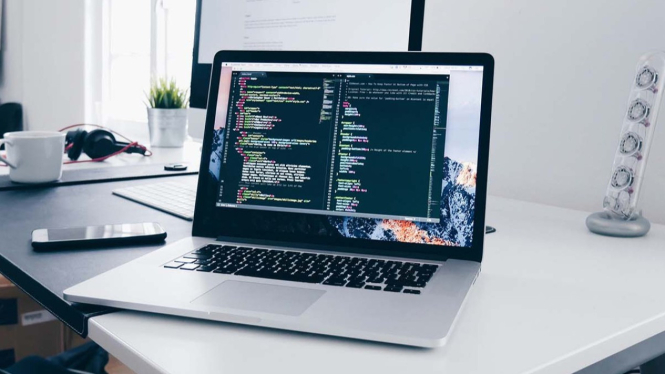
Mindset – Ketika laptop atau PC Anda gagal masuk ke Windows dan hanya menampilkan pesan error di layar, hal ini bisa disebabkan oleh berbagai faktor. Mulai dari pengaturan BIOS yang tidak tepat, baterai CMOS yang habis, hingga masalah pada hard disk.

Berikut adalah beberapa solusi yang bisa Anda coba untuk mengatasi masalah ini.
1. Periksa Pesan Error yang Muncul

Jika laptop tidak bisa booting dan muncul tampilan BIOS atau pesan seperti "CMOS Checksum Bad," kemungkinan besar ada masalah dengan baterai CMOS yang sudah lemah atau habis.
Solusi:

- Tekan F1 untuk melanjutkan ke pengaturan BIOS.
- Cek dan atur ulang tanggal serta waktu di menu BIOS.
- Simpan perubahan dan restart komputer.
- Jika masalah terus berlanjut, pertimbangkan untuk mengganti baterai CMOS.
2. Pastikan Boot Priority Sudah Benar
BIOS memiliki pengaturan Boot Priority yang menentukan dari mana komputer akan memulai proses booting. Jika urutan boot salah, sistem mungkin tidak bisa menemukan sistem operasi.
Solusi:
- Masuk ke BIOS dengan menekan F2, Del, atau tombol lain yang sesuai saat komputer dinyalakan.
- Navigasikan ke menu Boot Priority.
- Pastikan Hard Drive (HDD/SSD) diatur sebagai boot utama.
- Simpan pengaturan dan restart komputer.
3. Cek Kondisi Hard Drive
Jika hard drive tidak terdeteksi atau mengalami kerusakan, Windows tidak bisa melakukan booting.
Solusi:
- Masuk ke BIOS dan lihat apakah hard drive terdeteksi di sistem.
- Jika tidak terdeteksi, coba lepas dan pasang ulang kabel hard drive (jika menggunakan PC desktop) atau pastikan koneksi SSD pada laptop masih baik.
- Jika masih bermasalah, bisa jadi hard drive mengalami kerusakan dan perlu diganti.
4. Periksa Kemungkinan Kerusakan pada Windows
Jika hard drive terdeteksi tetapi Windows tetap gagal booting, kemungkinan ada file sistem yang korup atau hilang.
Solusi:
- Coba masuk ke Safe Mode dengan menekan F8 saat booting (untuk Windows 7) atau menggunakan Advanced Startup Options di Windows 10/11.
- Gunakan fitur Startup Repair untuk memperbaiki masalah sistem.
- Jika masih gagal, gunakan Command Prompt untuk menjalankan perintah: