Checklist Pengaturan Android Baru agar Siap Digunakan
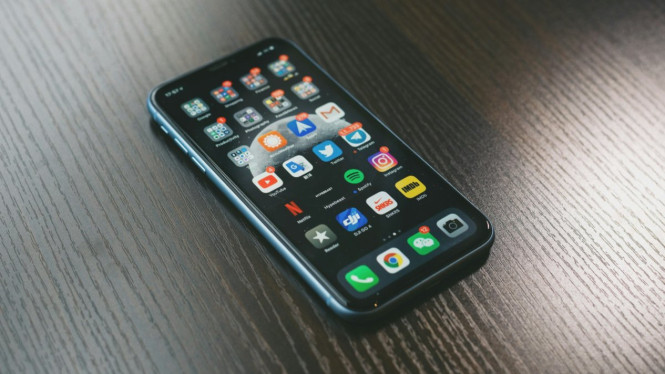
- Unsplash: Jonas Lee/ VIVA Mindset
Entertainment, VIVA Mindset – Checklist pengaturan Android baru agar siap digunakan meliputi proses menyambungkan perangkat ke jaringan Wi-Fi, masuk (login) menggunakan akun Google, memulihkan atau mentransfer data dari telepon pintar lama, serta mengatur sistem keamanan layar seperti PIN dan biometrik. Selain itu, pengguna perlu melakukan pembaruan sistem operasi (OS) dan aplikasi bawaan melalui Google Play Store, mengatur tata letak layar utama, dan menonaktifkan aplikasi tambahan yang tidak diperlukan (bloatware). Langkah-langkah pengaturan awal ini berfungsi untuk memastikan perangkat komputasi seluler beroperasi dengan lancar, mengamankan privasi data, dan mengintegrasikan seluruh layanan dasar sebelum digunakan untuk aktivitas sehari-hari.

Membeli telepon pintar berbasis Android yang baru adalah sebuah awal yang menyenangkan. Namun, perangkat yang baru dikeluarkan dari kotak kemasannya masih berada dalam kondisi kosong pabrik. Perangkat tersebut belum mengenali identitas Anda, belum memiliki perlindungan data, dan sistem perangkat lunaknya kemungkinan besar sudah tertinggal beberapa bulan sejak tanggal perakitannya di pabrik. Menyelesaikan pengaturan awal secara terstruktur akan menghindarkan Anda dari masalah teknis seperti baterai yang cepat habis, aplikasi yang sering tertutup sendiri (force close), atau hilangnya kontak nomor telepon. Panduan ini akan merinci setiap langkah teknis yang perlu dieksekusi sejak perangkat pertama kali dihidupkan.
Persiapan Fisik Sebelum Menyalakan Perangkat
Sebelum menekan tombol daya (power), terdapat beberapa prosedur fisik dasar yang perlu diselesaikan agar proses pengaturan perangkat lunak nantinya tidak terhambat.
Memasang Kartu SIM dan Memori Eksternal

Langkah paling awal adalah memasukkan identitas jaringan seluler Anda.
Cari alat pembuka baki kartu (SIM ejector) yang biasanya disematkan di dalam kotak kemasan ponsel.
Masukkan ujung alat tersebut ke lubang kecil di samping baki kartu (SIM tray) pada sisi telepon pintar hingga baki keluar.
Letakkan kartu SIM (Nano-SIM) pada dudukan yang sesuai. Jika perangkat Anda mendukung kartu memori eksternal (MicroSD) dan Anda berencana menggunakannya, letakkan juga di slot yang tersedia.
Dorong kembali baki kartu ke dalam perangkat hingga rata dengan pinggiran bodi ponsel.
Memeriksa dan Mengisi Daya Baterai
Telepon pintar baru biasanya memiliki sisa daya baterai sekitar 40 hingga 60 persen dari pabrik.
Sambungkan perangkat ke pengisi daya (charger) asli yang disediakan.
Sangat disarankan untuk menjaga baterai tetap di atas angka 50 persen selama proses pengaturan berlangsung. Proses pengunduhan data awal dan pembaruan sistem operasi akan memakan banyak tenaga prosesor yang berdampak pada konsumsi daya baterai yang cukup tinggi.
Langkah Dasar Pengaturan Sistem Android (Setup Wizard)
Saat Anda menekan dan menahan tombol daya, layar akan menyala dan menampilkan layar sapaan (Setup Wizard). Ikuti instruksi di layar dengan panduan berikut.
Menghubungkan ke Jaringan Wi-Fi
Sistem akan meminta Anda memilih bahasa antarmuka (pilih Bahasa Indonesia atau English), lalu meminta koneksi internet.
Pilih jaringan Wi-Fi rumah atau kantor Anda dan masukkan kata sandinya.
Menghubungkan perangkat ke Wi-Fi sangat krusial pada tahap ini karena Anda akan mengunduh pembaruan data yang bisa mencapai hitungan Gigabyte (GB). Mengandalkan kuota data seluler dari kartu SIM berisiko menghabiskan paket data Anda dalam hitungan menit.
Memulihkan atau Mentransfer Data Lama
Setelah terhubung ke internet, layar akan menawarkan opsi "Salin aplikasi & data" (Copy apps & data). Anda memiliki tiga opsi umum:
Transfer via Kabel: Jika Anda memiliki kabel data yang sesuai (misalnya USB-C ke USB-C), sambungkan ponsel lama dan ponsel baru. Ini adalah metode pemindahan data (foto, video, kontak, aplikasi) yang paling cepat dan stabil.
Transfer Nirkabel (Wireless): Menggunakan fitur bawaan pabrik (seperti Smart Switch untuk Samsung atau Clone Phone untuk merek lain) dengan memindai kode QR. Ponsel lama dan baru akan saling terhubung melalui koneksi Wi-Fi Direct.
Pemulihan dari Cloud: Jika ponsel lama tidak ada, Anda bisa memilih "Pulihkan dari Google Drive" asalkan Anda sudah melakukan pencadangan (backup) pada ponsel lama.
Masuk (Login) Menggunakan Akun Google
Sistem operasi Android terintegrasi langsung dengan ekosistem Google.
Masukkan alamat email Gmail dan kata sandi Anda.
Jika Anda belum memilikinya, ketuk opsi "Buat Akun" (Create Account).
Menyelesaikan proses login ini wajib dilakukan agar Anda bisa mengunduh aplikasi dari Play Store, menyinkronkan daftar kontak telepon, dan menggunakan layanan navigasi Google Maps.
Pengaturan Keamanan dan Privasi Perangkat
Setelah berhasil masuk ke layar utama (Home Screen), prioritas berikutnya adalah mengunci perangkat untuk melindungi data pribadi di dalamnya.
Mengaktifkan Kunci Layar (Screen Lock)
Jangan biarkan perangkat Android Anda bisa dibuka hanya dengan mengusap layar.
Buka menu Pengaturan (Settings).
Gulir ke bawah dan cari menu Keamanan (Security) atau Kata Sandi & Keamanan (Passwords & Security).
Pilih menu Kunci Layar (Screen Lock).
Pilih metode penguncian utama: PIN (kombinasi 4-6 angka), Pola (Pattern/menghubungkan titik), atau Sandi (Password/kombinasi huruf dan angka). Pastikan Anda membuat kode yang mudah diingat namun sulit ditebak orang lain.
Mendaftarkan Biometrik (Sidik Jari atau Wajah)
Untuk memudahkan Anda membuka kunci tanpa harus mengetik PIN setiap saat, gunakan sensor biometrik.
Tetap di menu Keamanan, pilih opsi Buka Kunci dengan Sidik Jari (Fingerprint Unlock) atau Pengenalan Wajah (Face Unlock).
Ikuti instruksi di layar dengan menempelkan dan mengangkat jari Anda berulang kali pada area sensor (di layar, di tombol daya, atau di belakang ponsel) hingga pemindaian mencapai 100 persen.
Mengaktifkan Fitur Temukan Perangkat Saya (Find My Device)
Fitur ini berfungsi untuk melacak, mengunci, atau menghapus data ponsel dari jarak jauh jika perangkat Anda hilang atau dicuri.
Buka menu Pengaturan > Google > Temukan Perangkat Saya (Find My Device).
Pastikan tombol tuas (toggle) dalam posisi menyala (On). Fitur ini membutuhkan izin akses lokasi agar dapat beroperasi maksimal.
Optimalisasi Perangkat Lunak dan Aplikasi
Ponsel yang baru menyala belum menggunakan perangkat lunak versi terbaru. Anda harus melakukan audit internal untuk memastikan semuanya mutakhir.
Memperbarui Sistem Operasi (OS Update)
Pembuat telepon seluler merilis pembaruan untuk menambal celah keamanan (patch) dan memperbaiki kelemahan sistem (bug) yang ada pada perangkat lunak pabrik.
Buka Pengaturan > Sistem (System) atau Tentang Ponsel (About Phone).
Ketuk opsi Pembaruan Perangkat Lunak (Software Update) atau Pembaruan Sistem.
Ketuk Periksa Pembaruan (Check for updates).
Jika pembaruan tersedia, ketuk Unduh dan Pasang (Download and Install). Perangkat akan melakukan proses mulai ulang (restart) setelah selesai.
Memperbarui Aplikasi Bawaan via Play Store
Aplikasi seperti YouTube, Chrome, atau Google Maps bawaan pabrik biasanya adalah versi lama.
Buka aplikasi Google Play Store.
Ketuk ikon foto profil Anda di sudut kanan atas layar.
Pilih menu Kelola aplikasi & perangkat (Manage apps & device).
Ketuk opsi Update tersedia (Updates available), lalu ketuk tombol Update Semua (Update All).
Biarkan proses pengunduhan berjalan di latar belakang hingga seluruh daftar aplikasi berstatus mutakhir.
Membersihkan Aplikasi Tambahan (Bloatware)
Banyak merek telepon pintar menyertakan puluhan aplikasi bawaan berupa permainan atau layanan belanja daring yang belum tentu Anda butuhkan. Aplikasi ini akan mengonsumsi memori internal (Storage) dan RAM.
Gulir layar utama Anda atau buka laci aplikasi (App Drawer).
Sentuh dan tahan (long press) ikon aplikasi yang tidak relevan.
Sebuah menu pop-up akan muncul. Pilih opsi Copot Pemasangan (Uninstall).
Jika opsi Uninstall tidak tersedia (karena aplikasi dikunci oleh sistem pembuat ponsel), pilih opsi Nonaktifkan (Disable). Ini akan mematikan aplikasi tersebut agar tidak beroperasi di latar belakang.
Penyesuaian Tampilan, Baterai, dan Fitur Harian
Tahap terakhir dari checklist ini adalah mempersonalisasi perangkat agar nyaman dipandang dan hemat daya selama penggunaan harian.
Mengatur Tampilan dan Mode Gelap (Dark Mode)
Mengatur tingkat cahaya dan antarmuka akan sangat memengaruhi daya tahan sel baterai.
Buka Pengaturan > Tampilan (Display).
Pilih menu Waktu tunggu layar (Screen timeout). Ubah menjadi 30 detik atau 1 menit agar layar otomatis mati dengan cepat saat tidak disentuh.
Aktifkan Mode Gelap (Dark Mode). Pada ponsel dengan panel layar tipe OLED atau AMOLED, mode gelap yang menampilkan latar belakang hitam akan secara signifikan menghemat konsumsi daya baterai dan mengurangi ketegangan pada mata.
Menyesuaikan Tata Letak Layar Utama (Home Screen)
Rapikan ikon-ikon aplikasi agar antarmuka ponsel tidak terlihat berantakan.
Tekan dan tahan ikon aplikasi yang paling sering Anda gunakan (seperti WhatsApp, Kamera, atau Galeri), lalu geser (drag) ke baris paling bawah layar utama (dock area) agar selalu mudah diakses.
Gabungkan aplikasi yang sejenis ke dalam satu folder. Caranya, tekan dan tahan sebuah aplikasi, lalu seret dan tumpuk tepat di atas ikon aplikasi lainnya. Anda dapat memberi nama folder tersebut, misalnya "Media Sosial" atau "Pekerjaan".
Mengelola Notifikasi dan Suara
Mencegah aplikasi mengirimkan pemberitahuan yang tidak penting akan menjaga konsentrasi Anda.
Buka Pengaturan > Suara & Getaran (Sound & Vibration). Atur tingkat volume untuk Nada Dering (Ringtone), Media (Video/Musik), dan Alarm.
Buka Pengaturan > Notifikasi (Notifications) > Setelan Aplikasi (App settings). Matikan tuas di samping aplikasi-aplikasi permainan atau layanan promosi yang sering mengirimkan pesan (spam) ke layar Anda.
Checklist Pengaturan HP Android Baru
Gunakan daftar centang teknis di bawah ini sebagai pemandu akhir untuk memastikan tidak ada tahap penting yang terlewat setelah Anda membeli perangkat baru:
[ ] Kartu SIM utama dan kartu memori (jika ada) telah terpasang dengan benar pada baki slot.
[ ] Proses pemindahan data (kontak, foto, pesan) dari ponsel lama telah selesai dipulihkan 100%.
[ ] Saya telah memasukkan dan menyinkronkan minimal satu akun Google (Gmail) yang aktif.
[ ] Sistem perlindungan layar (PIN/Pola/Sandi) telah diaktifkan.
[ ] Sensor biometrik (Sidik Jari atau Wajah) sudah dipindai dan berfungsi dengan baik.
[ ] Fitur "Temukan Perangkat Saya" (Find My Device) sudah menyala (On).
[ ] Pengecekan pembaruan perangkat lunak (Software Update) di menu Pengaturan telah dilakukan.
[ ] Seluruh aplikasi bawaan di dalam menu Google Play Store telah di-update.
[ ] Aplikasi tambahan (bloatware) yang tidak saya butuhkan sudah dicopot pemasangannya.
FAQ (Pertanyaan yang Sering Diajukan)
Apakah saya wajib menggunakan akun Google di HP Android?
Ya, sangat disarankan. Meskipun secara teknis Anda bisa masuk ke antarmuka Android tanpa akun Google, perangkat akan sangat terbatas fungsinya. Anda tidak akan bisa mengunduh aplikasi resmi dari Play Store, mencadangkan kontak ke layanan komputasi awan (cloud), atau menggunakan sinkronisasi Gmail.
Apakah saya harus mengecas baterai HP baru hingga 100% atau dibiarkan semalaman sebelum dipakai?
Tidak perlu. Telepon pintar modern menggunakan baterai berjenis Lithium-ion atau Lithium-polymer yang tidak lagi memiliki "efek memori" seperti baterai nikel zaman dahulu. Anda bisa langsung menggunakannya dan mengisi dayanya kapan saja saat indikator sudah menunjukkan sisa baterai sekitar 20 persen, lalu mencabutnya saat sudah penuh.
Bagaimana cara memindahkan riwayat obrolan WhatsApp dari HP lama ke HP baru?
Cara paling aman adalah melalui pencadangan (backup) Google Drive. Pada HP lama, buka WhatsApp > Setelan > Chat > Cadangan Chat > ketuk tombol Cadangkan ke Google Drive. Setelah proses selesai 100%, pasang WhatsApp di HP baru menggunakan nomor telepon yang sama dan akun Google yang sama, lalu setujui opsi untuk "Pulihkan" (Restore) data saat layar instruksi muncul.
Apa itu Bloatware pada HP Android baru?
Bloatware adalah istilah untuk kumpulan perangkat lunak atau aplikasi pihak ketiga (seperti aplikasi belanja, permainan ringan, atau aplikasi promosi merek ponsel) yang sudah dipasang secara otomatis oleh pabrik sebelum ponsel dijual. Bloatware sering kali memakan kapasitas ruang penyimpanan internal tanpa memberikan manfaat langsung bagi pengguna akhir.
Apakah aman memindahkan data menggunakan koneksi nirkabel dibanding kabel?
Keduanya sama-sama aman dan memiliki sistem enkripsi dari pabrikan. Memindahkan data menggunakan kabel fisik (seperti USB-C ke USB-C) memberikan keunggulan pada aspek kecepatan dan stabilitas perpindahan data yang berjumlah besar (puluhan Gigabyte), sedangkan transfer nirkabel lebih praktis karena tidak membutuhkan alat bantu fisik apa pun, namun memakan waktu lebih lama.
Menjalankan checklist pengaturan Android baru agar siap digunakan adalah prosedur krusial untuk membangun pondasi perangkat komputasi genggam yang stabil dan aman. Proses ini tidak hanya sebatas menghidupkan layar, melainkan mencakup otentikasi identitas melalui akun Google, transfer riwayat data yang presisi, perlindungan lapisan keamanan melalui PIN dan biometrik, serta audit perangkat lunak melalui menu pembaruan sistem. Dengan mengikuti langkah pengaturan sistem operasi, pembersihan bloatware, dan penyesuaian visual antarmuka secara disiplin, Anda memastikan telepon pintar tersebut berada dalam performa puncaknya, hemat energi, dan siap memenuhi beban kerja digital Anda sehari-hari secara maksimal.