Checklist Pengaturan Android Baru agar Siap Digunakan
- Unsplash: Jonas Lee/ VIVA Mindset
Pengaturan Keamanan dan Privasi Perangkat

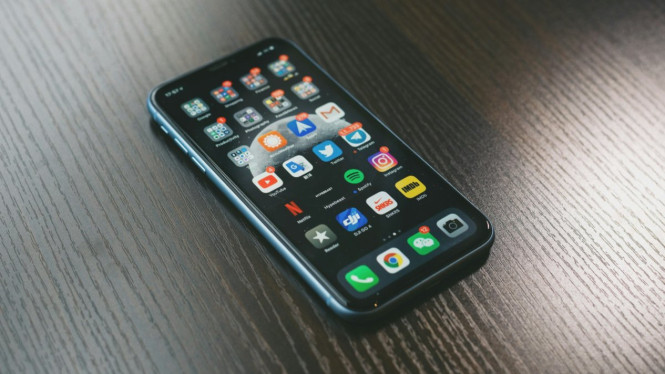
Setelah berhasil masuk ke layar utama (Home Screen), prioritas berikutnya adalah mengunci perangkat untuk melindungi data pribadi di dalamnya.
Mengaktifkan Kunci Layar (Screen Lock)

Jangan biarkan perangkat Android Anda bisa dibuka hanya dengan mengusap layar.
Buka menu Pengaturan (Settings).
Gulir ke bawah dan cari menu Keamanan (Security) atau Kata Sandi & Keamanan (Passwords & Security).
Pilih menu Kunci Layar (Screen Lock).
Pilih metode penguncian utama: PIN (kombinasi 4-6 angka), Pola (Pattern/menghubungkan titik), atau Sandi (Password/kombinasi huruf dan angka). Pastikan Anda membuat kode yang mudah diingat namun sulit ditebak orang lain.

Mendaftarkan Biometrik (Sidik Jari atau Wajah)
Untuk memudahkan Anda membuka kunci tanpa harus mengetik PIN setiap saat, gunakan sensor biometrik.
Tetap di menu Keamanan, pilih opsi Buka Kunci dengan Sidik Jari (Fingerprint Unlock) atau Pengenalan Wajah (Face Unlock).
Ikuti instruksi di layar dengan menempelkan dan mengangkat jari Anda berulang kali pada area sensor (di layar, di tombol daya, atau di belakang ponsel) hingga pemindaian mencapai 100 persen.
Mengaktifkan Fitur Temukan Perangkat Saya (Find My Device)
Fitur ini berfungsi untuk melacak, mengunci, atau menghapus data ponsel dari jarak jauh jika perangkat Anda hilang atau dicuri.
Buka menu Pengaturan > Google > Temukan Perangkat Saya (Find My Device).
Pastikan tombol tuas (toggle) dalam posisi menyala (On). Fitur ini membutuhkan izin akses lokasi agar dapat beroperasi maksimal.
Optimalisasi Perangkat Lunak dan Aplikasi
Ponsel yang baru menyala belum menggunakan perangkat lunak versi terbaru. Anda harus melakukan audit internal untuk memastikan semuanya mutakhir.
Memperbarui Sistem Operasi (OS Update)
Pembuat telepon seluler merilis pembaruan untuk menambal celah keamanan (patch) dan memperbaiki kelemahan sistem (bug) yang ada pada perangkat lunak pabrik.
Buka Pengaturan > Sistem (System) atau Tentang Ponsel (About Phone).
Ketuk opsi Pembaruan Perangkat Lunak (Software Update) atau Pembaruan Sistem.
Ketuk Periksa Pembaruan (Check for updates).
Jika pembaruan tersedia, ketuk Unduh dan Pasang (Download and Install). Perangkat akan melakukan proses mulai ulang (restart) setelah selesai.